· 6 分钟阅读
毒蘑菇显卡测试网站推荐以及结果分析
想找靠谱的毒蘑菇显卡测试网站,又不知道成绩该怎么看?这篇文章给你一套从入口选择到结果解读的完整思路。
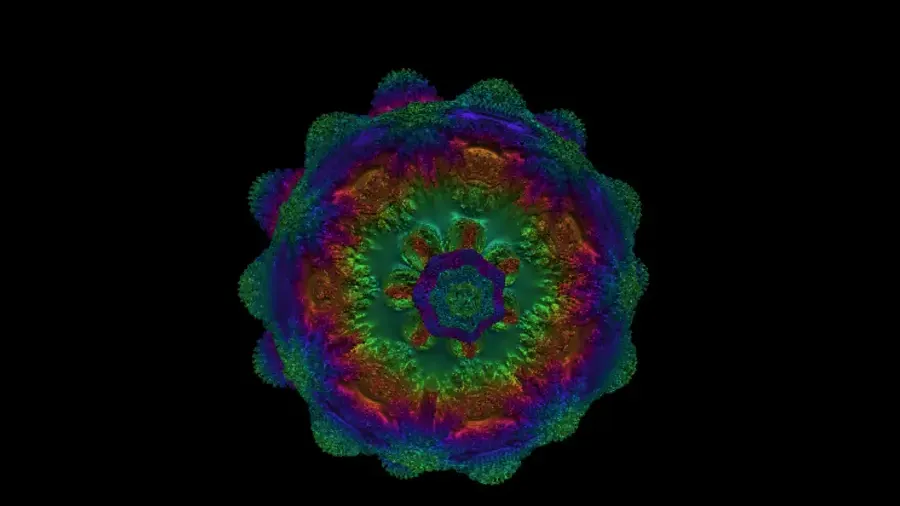
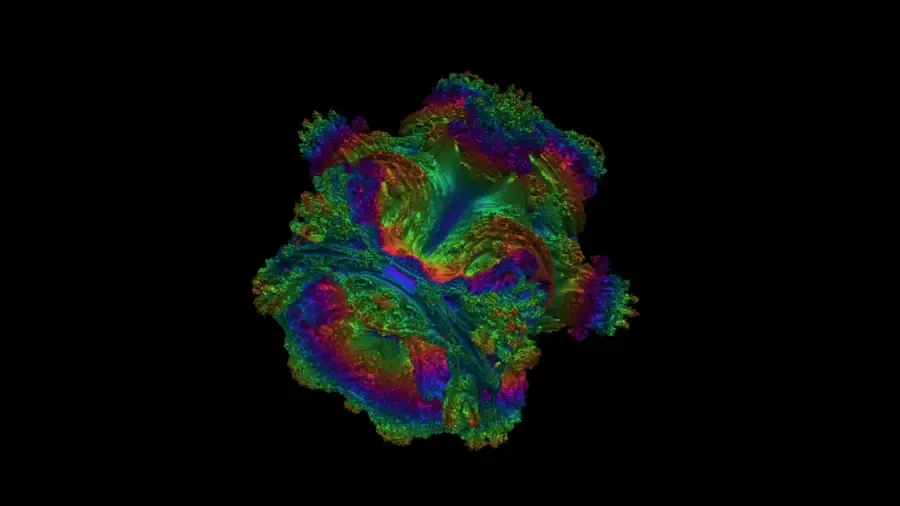
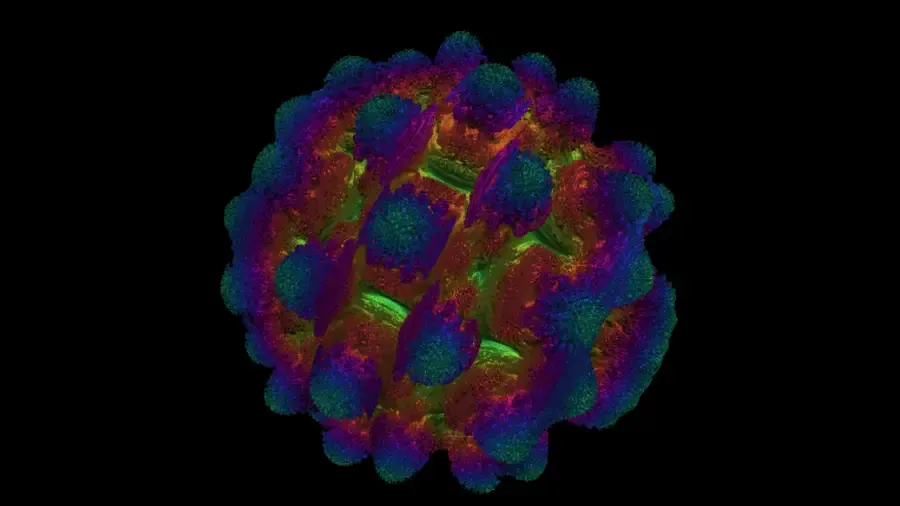
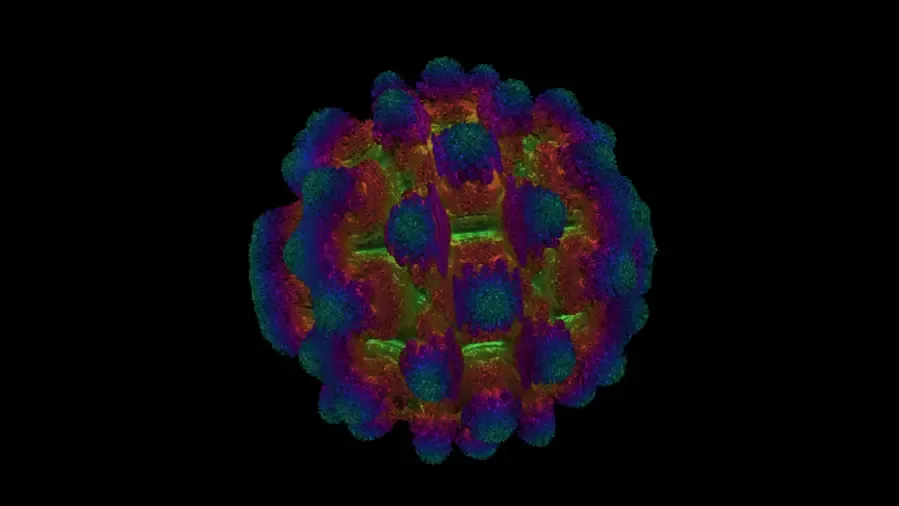
如果你最近在挑显卡、验新机,或者单纯想知道自己设备的图形性能,十有八九都会搜到「毒蘑菇测试」。它的英文名通常写作 VolumeShader_BM,本质是一个基于 WebGL 的图形压力测试页面。因为画面像“发光蘑菇”,所以中文圈叫它毒蘑菇。
但很多人跑完只看一个 FPS 数字,然后就得出「这卡强」「那卡不行」的结论,这其实很容易误判。今天这篇就分两部分:先讲测试网站怎么选,再讲结果到底该怎么分析。
一、毒蘑菇显卡测试网站怎么选?
先说核心原则:选可复现、可对比、可解释的页面,而不是只看“谁的页面更炫”。
一个靠谱的毒蘑菇测试网站,建议至少满足这几点:
- 测试逻辑透明:明确是 WebGL 渲染压力,不是后台偷偷加别的负载;
- 指标完整:至少有平均 FPS、波动情况、测试时长;
- 设备兼容清晰:手机和电脑都能正常启动,避免黑屏或卡在初始化;
- 可重复测试:能稳定跑多轮,便于横向对比;
- 页面简单:尽量减少花哨脚本干扰,避免把资源耗在 UI 上。
如果你是中文用户,优先选择中文说明完整、并且对“如何解读结果”写得清楚的站点。因为跑分本身不难,难的是不被错误结论带偏。
二、跑完毒蘑菇后,先看什么?
很多人第一眼只盯峰值 FPS。其实这不是最重要的。
我建议按这个顺序看:
1)平均 FPS
平均 FPS 代表的是整段测试中的持续输出能力,比瞬时最高值更有参考意义。两张显卡峰值都能冲到很高,但平均值谁更稳,谁的真实体验通常更好。
2)帧率波动
如果曲线大起大落,说明稳定性一般。你可能在游戏里就会遇到“偶发卡顿”——不是全程慢,而是突然掉一下。很多用户体感上的“卡”,其实就来自这种波动。
3)测试后段表现
重点看后半段有没有明显下滑。前 5 秒高、后面持续掉,常见原因是温度上来后触发降频。这个指标对笔记本和手机尤其重要,因为它反映的是可持续性能,而不是短跑成绩。
三、常见误区:为什么你的结果可能不准?
毒蘑菇测试非常吃环境。以下几个因素会直接影响分数:
- 浏览器版本不同(同一台机器,分数能差一截);
- 后台程序占用 GPU(录屏、会议软件、视频标签页);
- 电源策略不同(笔记本没插电往往更低);
- 设备温度不同(刚跑完一轮就立刻再测,第二轮通常更低);
- 分辨率或显示缩放状态不同。
所以不要拿“别人发的一张截图”直接对标你的设备。真正有意义的对比,是同设备在同条件下的多轮测试,或者两台设备在尽量一致环境下的对比。
四、给普通用户的一套实用分析法
你可以直接照这套流程来:
- 关闭无关程序,只保留测试页;
- 用同一浏览器、同一电源模式,连续跑 3 轮;
- 记录每轮平均 FPS 与体感是否卡顿;
- 去掉明显异常值后取平均;
- 观察第三轮相对第一轮的下滑比例。
如果第三轮只小幅下降,说明设备稳态性能不错;如果掉得很明显,就要关注散热或功耗墙问题。
五、结论:别把毒蘑菇当“单一真相”,把它当“性能体检”
毒蘑菇显卡测试最大的价值,不在于给你一个绝对分数,而在于让你快速看出设备在真实图形负载下的持续表现。网站选得对、方法用得对,它是非常高效的 GPU 体检工具。
最后给一句最实用的建议:少看一次成绩,多看同条件下的多次趋势。
当你能读懂平均值、波动和后段下滑时,毒蘑菇这类测试才真正对你有用。