· 5 分钟阅读
毒蘑菇测试性能的手机链接
想在手机上跑毒蘑菇测试性能跑分,不知道该点哪个链接?这篇文章告诉你怎么找到能用的入口,以及手机上测试需要注意的事项。

手机上跑毒蘑菇测试,点哪个链接
很多人在手机上搜「毒蘑菇测试性能」时,会看到一堆结果,有的指向应用市场,有的指向不知名的第三方页面。实际上,毒蘑菇测试本身就是一个基于 WebGL 的网页测试工具,不需要下载任何 App。
手机用户可以直接在浏览器中打开 dumoguceshi.com,点击「开始测试」就能跑。整个测试过程在浏览器本地完成,不会上传设备数据,也不需要注册或授权任何权限。
为什么推荐网页版而不是 App
市面上确实有一些打着「毒蘑菇测试」旗号的手机 App,但仔细看就会发现:
- 核心一样:这些 App 内部大多使用 WebView 加载网页版,测试逻辑和浏览器打开完全相同;
- 多了一层权限:App 通常会请求存储、网络、设备信息等权限,而网页版只需要浏览器本身的 WebGL 支持;
- 更新滞后:App 需要通过应用市场审核才能更新,网页版改了代码刷新就是最新版;
- 广告更多:不少套壳 App 会在测试页面之外插入广告条或弹窗,影响体验。
所以从安全、便捷和纯净度来看,网页版都是更好的选择。
手机上测试前的准备
为了获得更准确的测试结果,建议在开始之前做以下几步:
- 关闭后台 App:清理最近使用的应用,释放内存和 CPU 资源;
- 切换到性能模式:部分手机有省电模式或性能模式开关,测试前建议切到性能模式;
- 保持电量充足:低电量状态下系统可能会降频,影响 GPU 发挥;
- 避免高温环境:手机温度过高会触发温控降频,导致 FPS 偏低。
测试时看什么
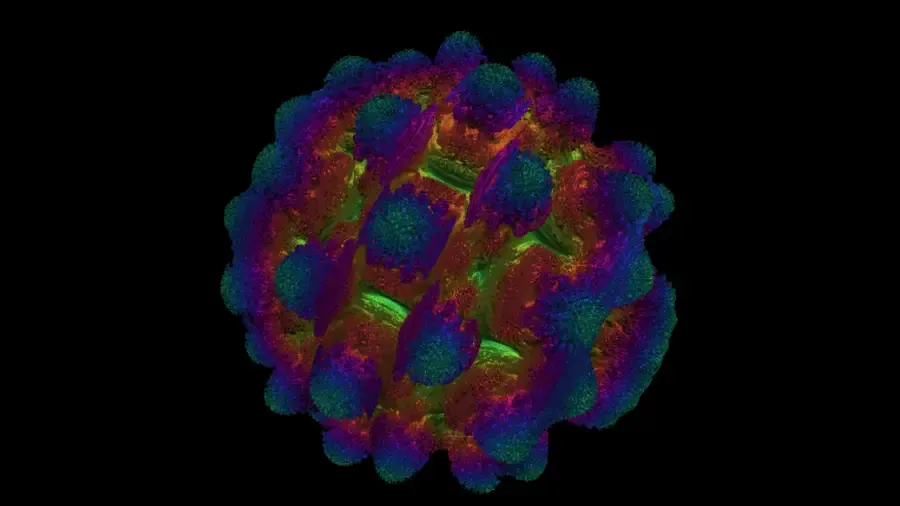
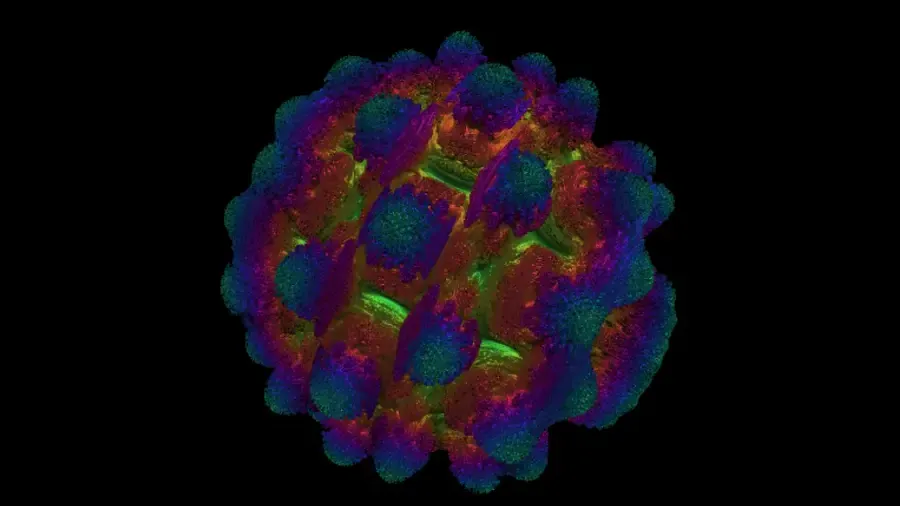
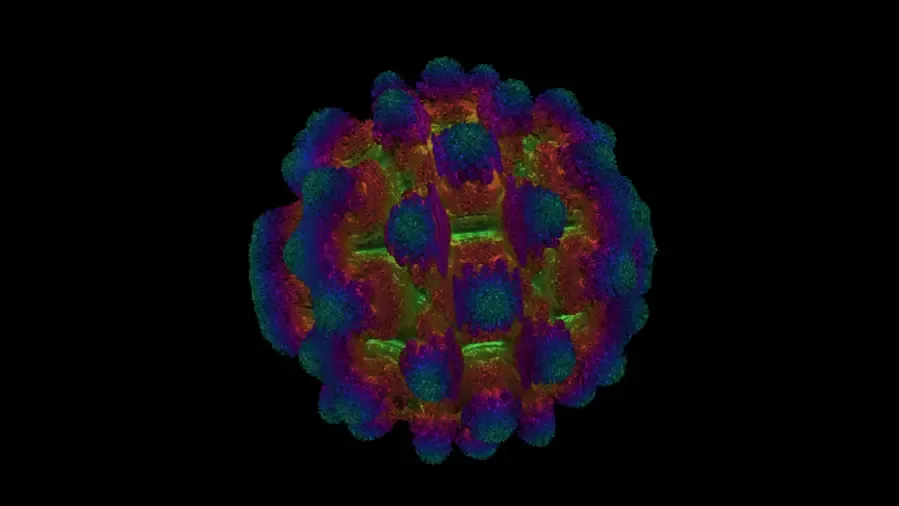
测试开始后,页面中央会出现一个旋转的 3D 体积着色器图形,这是 WebGL 在实时渲染。测试过程中你可以关注:
- 画面是否流畅:如果明显感觉到卡顿,说明 GPU 负载已经很高;
- FPS 数字:测试结束后会显示平均 FPS,这是最直观的性能指标;
- 帧时间:反映每一帧的渲染耗时,波动越小说明越稳定;
- 稳定性百分比:综合帧率波动算出来的指标,越高越好。
如果你想深入了解这些指标的具体含义和参考范围,可以看看这篇《毒蘑菇测试网站官网显示帧率》,里面有详细的解读。
不同手机跑分大概在什么水平
根据实际测试经验,不同档位的手机在毒蘑菇测试中的表现大致如下:
- 旗舰芯片(骁龙8系列、天玑9系列、A系列):FPS 通常能稳定在 50 以上,帧时间波动小;
- 中端芯片(骁龙7系列、天玑8系列):FPS 在 30 到 50 之间,短时间测试比较稳定,长时间可能降频;
- 入门芯片:FPS 一般在 15 到 25,画面会有明显卡顿感。
需要注意的是,不同浏览器、不同系统版本、不同测试模式下的结果会有差异,对比时尽量控制变量。
总结
手机上跑毒蘑菇测试性能,不需要找 App、不需要下载安装,直接在浏览器打开网页版就能测。测之前关后台、切性能模式、注意散热,测完看 FPS、帧时间和稳定性三个指标,就能对自己的手机 GPU 性能有一个比较客观的了解。