· 5 分钟阅读
毒蘑菇测试网站官网显示帧率
毒蘑菇测试跑完之后,页面上会显示 FPS、帧时间和稳定性等数据。这些数字到底代表什么?这篇文章用通俗的方式帮你读懂每一项指标。
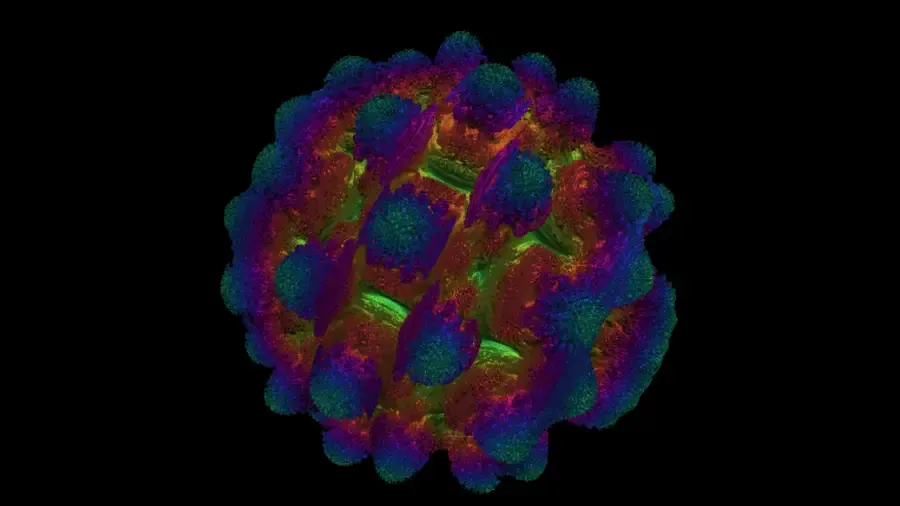
测完之后,页面上会显示什么
在毒蘑菇测试网站跑完一轮测试后,结果区域会出现几行数字,最常见的包括:
- FPS(帧率):每秒渲染了多少帧画面,数字越高越流畅;
- 帧时间:每一帧平均花了多少毫秒,数字越低越稳定;
- 稳定性:帧率波动幅度的量化指标,百分比越高代表越平稳。
其中 FPS 是最核心的指标,也是大多数人最关心的数字。它直接反映了设备 GPU 在高负载下的图形渲染能力。
FPS 多少算正常
这个问题没有绝对的标准答案,因为不同设备的 GPU 性能差异很大。但可以给出一个大致参考范围:
- 旗舰手机(骁龙8 Gen3、天玑9300等):满血模式下 FPS 通常能跑到 55 以上,甚至接近 60;
- 中端手机(骁龙7系列、天玑8系列):FPS 一般在 30 到 50 之间;
- 入门手机或老旧设备:FPS 可能只有 15 到 25,画面会明显感觉卡顿。
需要注意的是,FPS 并不是越高越好——如果设备帧率忽高忽低,说明散热或调度有问题,实际体验反而不如一个稳定在 30 FPS 的设备。
帧时间为什么比 FPS 更重要
很多人只看 FPS 数字,但帧时间(Frame Time)其实更能反映真实体验。FPS 是一秒内的平均值,而帧时间是每一帧的实际耗时。
举个例子:如果一秒内前 500ms 渲染了 55 帧,后 500ms 只渲染了 5 帧,FPS 看起来是 60,但用户会明显感受到一次卡顿。帧时间指标能暴露这种不均匀的情况。
一般来说,帧时间在 16.6ms 以下对应 60 FPS,在 33.3ms 以下对应 30 FPS。帧时间波动越小,说明设备渲染越稳定。
稳定性百分比怎么看
毒蘑菇测试还会给出一个稳定性百分比,它是根据帧率的标准差计算出来的。计算逻辑大致是:先取整轮测试的 FPS 均值,再算各采样点与均值的偏差,最后将偏差归一化到 0-100% 的区间。
- 90% 以上:非常稳定,设备调度和散热都没问题;
- 70% 到 90%:基本可用,但长时间高负载可能会出现掉帧;
- 低于 70%:波动较大,可能是散热降频或后台进程干扰。
怎么让结果更准确
- 多测几次取平均:单次测试受网络、后台、温度等影响较大,建议同一模式连续测 2-3 次;
- 关闭后台 App:清理内存后再开始测试,避免 CPU 被其他进程抢占;
- 注意散热:刚玩过大游戏的手机不要马上测,等温度降下来再跑;
- 固定测试模式:不同模式的渲染负载不同,对比设备时要用同一个模式。
如果你还不知道手机上怎么找到测试入口,可以先看看这篇《毒蘑菇测试性能的手机链接》,里面有入口地址和测试前的准备建议。
总结
毒蘑菇测试网站显示的帧率数据并不复杂,FPS 看整体性能,帧时间看流畅度,稳定性看波动。三个指标结合起来看,就能比较客观地判断一台手机的 GPU 渲染能力。下次跑完测试,别只看 FPS 数字,也关注一下帧时间和稳定性,才能得到更全面的结论。